
猫とネズミの追いかけっこ~クローンを作る
本講座では、クローン機能のブロックの使い方を学ぶ。今回学ぶクローン機能を使って、猫とネズミの追いかけっこの機能を追加することで、子供達が達成感を持てるようにした。
対象年齢
小学校4年~
学習時間
約60分
必要知識と関連記事
使用する主なブロック
-
制御
-
◎のクローンを作る
-
クローンされたとき
-
このクローンを削除する
-
指導ポイント
-
初めから処理シーケンス・実行結果を教えない・見せない
-
try & errorで学ばせること
-
子供達のアイディアを大切にすること
画面内をスプライトが動き回るようにする
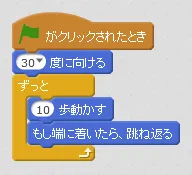
クローン機能を使う前に、次のような処理を記述する。
『自分自身のクローンを作る』を追加する
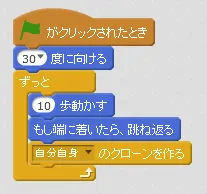
ブロックを追加する位置は、子供達に自由にさせる。以下のように『ずっと』の中へ入れると、クローンが大量に出来る。(重くなりアプリが落ちることもあり)。
『クローンされたとき』のブロックを使う
クローンが大量に作られないように子供達が修正した後、クローンされたスプライトに対して処理を記載する。この時使うブロックは『クローンされたとき』であり、処理内容は子供達に自由に追加させること。
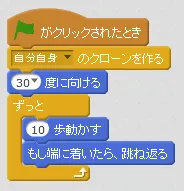
クローンを作る側(親)の例
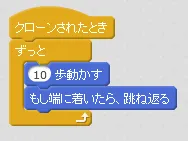
クローンされる側(子)の例
応用
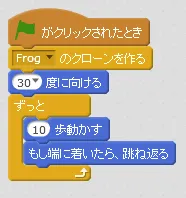
新しいスプライトを追加して、クローンを作る対象が自分自身以外でも可能であることを学ぶ。(以下の例では、名前が”Frog”であるスプライトを追加して、別のスプライトから”Frog”のクローンを作成した。)
«猫とネズミの追いかけっこ»にクローン機能を追加する
以前作成した 猫とネズミの追いかけっこ~繰り返しの基本① に、今回学んだクローン機能を追加する。これまで学んだ事以外の命令(見た目、音)など、自由に追加させると良い。
(以下、kiraraさんの作品)